顯示具有 &Google 標籤的文章。 顯示所有文章

2017年11月28日 星期二

Google 試算表怎麼做出雙座標(副座標)?

如果你有像小惡麼這個報表一樣,在縱軸有兩種單位要表示,一種是百分比%、另一種是係數或倍數,這時候你一定想要用兩種座標單位來呈現報表。

在 Excel 裡很多人應該都得心應手了,但是如同我在《股票投資財務分析:營業收入變動趨勢分析》說到:硬著頭皮也一定要用免費的 Google 試算表搞出來,省得日後還要幫人安裝 Excel;最重要的是,只要當下我能示範的報表,大家也一定能用 Google 試算表設計出一樣的報表!


第一步、double click 左邊的縱軸座標打開「圖表編輯器」,然後在「圖表編輯器」內把「系列」的選單打開。


第二步、在「系列」中把「套用到:所有系列」的下拉選單點開,這時候你就會看到所有放在縱軸的數值欄位,點選你要另外獨立出來的副座標欄位後,你就會看到另一組功能選項出現。


第三步、在「顏色」下面的「軸」的下面「左軸」左軸點開後即可看到左軸、右軸的選擇。


第四步、把你在第二步在指定的欄位改為右軸後就大功告成啦!


最後、就看看要不要調整一下文字的顏色和資料點的形狀囉~


轉載自:藍色小惡魔《Google 試算表怎麼做出雙座標(副座標)?》

2017年11月22日 星期三

股票投資財務分析:營業收入變動趨勢分析(Google Doc 試算表 v0.2)

股票投資財務分析:營業收入變動趨勢分析


坊間使用 Excel 做股票分析的方法五花八門,因為比爾蓋茲每次都要歐肥斯完全變態,常常導致做好的股票分析報表在 Excel 升級後就報廢了,特別是你還要花錢買它!?(傳說中有人不用花錢的)小惡魔因為受託友人研究用 Excel 分析,經過評估後覺得如果要教大家用 Excel 來做股票分析,肯定要花很多時間在處理不同版本差異的問題,甚至有人會用期待的眼神來跟我說:他的電腦裡沒有 Excel...QQ(去買啊!難道要我送你?)。

為了日後能方便傳播這套股票投資財務分析的方法,小惡魔決定硬著頭皮也一定要用免費的 Google Doc 試算表搞出來,省得日後還要幫人想辦法生出 Excel 來給他安裝;最重要的是,只要當下我能示範完成的報表開發結果,大家也一定能用他們的 Google 帳號內的 Google Doc 試算表設計出一樣的報表來!


一、導入「每月營業收入」資料來源

資料來源:玩股 WantGoo

「每月營收」定義:企業銷售產品或提供勞務而取得的收入。

營業收入(簡稱營收)是企業尚未扣除任何成本和費用前的收入, 上市櫃公司每個月都得公佈,是財報中最即時的數據。 營收有淡旺季的特性,尤其是電子業有五窮六絕,因此不建議觀察月增率, 觀察重點應該是跟去年同期比較,也就是年增率是否成長。


關鍵在使用「=IMPORTHTML("http://www.wantgoo.com/stock/report/basic_mr?stockno=2330","table", 1)」這個指令去抓資料,只要去修改「stockno=2330」後面的股票代碼,就能更新到你指定的股票。

指令意思是要到玩股的 https://www.wantgoo.com/stock/report/basic_mr?stockno=2330 這個網頁去抓取第一個表格內的資料。

上課教材:

上課要複製的指令字串:
=IMPORTHTML(CONCAT("http://www.wantgoo.com/stock/report/basic_mr?stockno=", '綜合分析'!C1),"table", 1)

手機不好選上面的,試試點選底下這個文字欄位。


上課要複製欄位名稱請點我!


今天就先把完成的初版截圖展示出來,詳細的開發方法,待我讓投資理財專家 Ivan 完成修訂後,再開新文章來分享成果吧!在這之前各位可以先去買一本 Ivan 的新作:《照著做,提前10年享受財富自由!》回家拜讀,這是 Ivan 的第二本著作喔!

二、整理要處理的營收資料


三、每月營收統計表


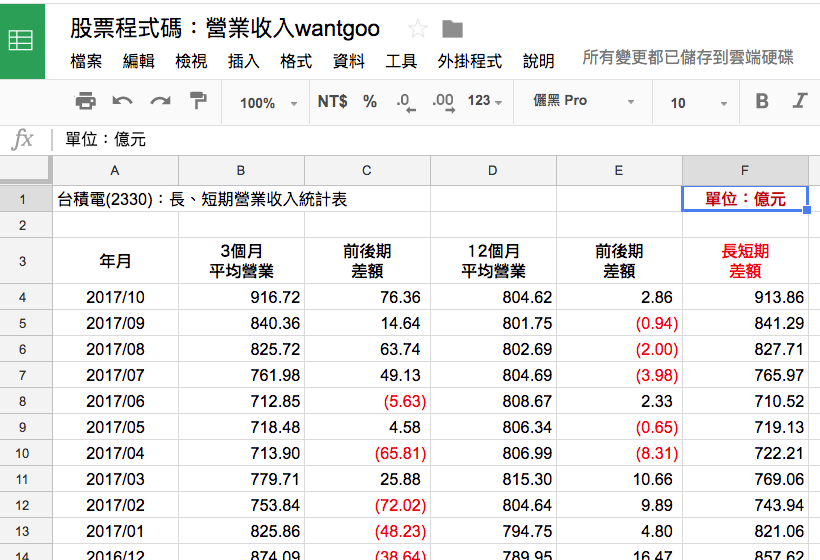
四、長、短期營業收入統計表


五、每月營收變動圖


六、長、短期營收趨勢變動圖


七、營業收入累積年增率變動圖


八、去年同期營收年增率變動圖


歡迎加入藍色小惡魔 LINE@ 互相交流指教^^


轉載自:藍色小惡魔《金融相關》

2017年1月30日 星期一

Google 無人自動駕駛車~已經可以掛牌上路了!

在 2010 年當時已經行駛測試超過 22 萬公里,曾經在各國新聞熱鬧放送的 Google 無人自動駕駛車,今天 2012-05-08 已經在美國內華達州(Nevada)掛牌上路了!當年小時候許多男生夢想當李麥克駕著霹靂車"夥計"四處把妹的情景不再虛幻~~~


當時有 7 部車(6 部Toyota Prius、1 部 Audi TT)進行自動駕駛的道路實測,在那 22 萬公里的測試中,從未發生過任何交通事故,唯有的一次,是好奇民眾開車跟得太過靠近,導致未保持安全距離而追撞上 Google 的測試車。

Google自動駕駛未來車 趴趴走[CUT][壹電視 Next TV]


Google 自動駕駛車 減碳降低死亡率。
Google 研發自動駕駛軟體 自駕車已在測試!
Google 想改變人類行的方式,Google 執行長施密特說,如果電腦比汽車早一步­發明,汽車就不會是現在這個樣子,它應該自己會開,而不需要人來操控。

這種車一定會載有一台強力的電腦,我相信 Google 應該不會用暈倒系統才是... 否則高速公路開到一半他媽的當機,就幹了!


美國內華達州(Nevada)車輛管理局今天批准全國首張自動駕駛車輛牌照,網路搜尋引擎巨擘 Google 所開發的自動駕駛車很快就會上路。

管理局聲明指出,數名官員曾經乘坐自動駕駛車,行駛在公路、內華達州首府卡森城(Carson City)大小街道,和著名的拉斯維加斯大道(Las Vegas Strip)。

內阿華州議會 2011 年就批准了自動駕駛車輛上路,創下美國首例。法令2012年3月1日生效。

Google 指出,自動駕駛車行駛時必須借助於攝影機、雷達感應器、雷射,以及從手動駕駛所搜集到的訊息資料庫。

管理局已核發牌照給 Google 這輛由豐田 Prius 所改裝的自動駕駛車。Google 的實驗性無人駕駛技術,是由史丹佛大學(Stanford University)教授兼 Google 副總裁斯讓(Sebastian Thrun)研發成功。

這輛自動駕駛車曾跨越金門大橋(Golden Gate Bridge),並馳騁於景色秀麗的太平洋濱海公路。

管理局指出,它的車牌號碼 001 左邊印有無限大符號,還擁有獨一無二的紅色車牌,讓員警和民眾容易辨認。


管理局主管布雷斯勞(Bruce Breslow)在網站發表聲明說:「我認為,使用無限大符號是代表這種未來汽車的最佳方式。等到製造商開始銷售自動駕駛車給民眾時,就會使用印有無限大符號的綠色車牌。」(譯者:中央社張雅亭)1010508

轉貼自:藍色小惡魔《Google》

2017年1月12日 星期四

Chrome, Safari...等瀏覽器自動填入功能可能讓你儲存的個資被偷光光!

小惡魔用 Chrome 親身試驗,確實在研究人員開發的<概念式驗證網頁>只輸入了姓名和 Email 之外還會多會取得一些資訊。雖然從這個<概念式驗證網頁>初步看起來拿到我的其他額外的資訊並不是很正確,但是確實足夠證明伺服端是可以取得未經過你同意,且在不知情的情況下獲得更多個人資料。

我想,就是別在陌生網站上使用自動填入的功能,或者乾脆關閉自動填入的功能,每次都乖乖地打一遍吧,如果你還要更龜毛的話,可以設定關閉瀏覽器後清除所有的資料。

小心! 瀏覽器自動填入功能可能讓你儲存的個資被偷光光
iThome

研究人員發現 Chrome 與 Safari 等瀏覽器的自動填入功能可能潛藏網釣風險,駭客可藏匿表格資訊,看起來只要求填入姓名及電子郵件,實際上卻可獲得使用者所儲存的所有個資,例如國別、地址、電話號碼。

芬蘭的網頁開發人員 Viljami Kuosmanen 近日發現,包括 Chrome 與 Safari 等瀏覽器的自動填入(autofill)功能暗藏網釣風險,可能會曝露未經使用者同意的個人資訊。

瀏覽器的自動填入功能可協助使用者填寫各種基於固定資訊的內容,諸如使用者的名字、電子郵件帳號、地址、電話號碼及信用卡等,而 Kuosmanen 卻發現,駭客得以藏匿表格資訊,外表看起來只要求使用者填入少量資訊,但其實可獲得使用者所儲存的所有個人資訊。

Kuosmanen 設計了一個概念式驗證網頁來示範該風險,網頁上只要求使用者輸入姓名與電子郵件帳號,當使用者採用自動填入功能之後,會發現除了這兩項資訊外,國別、地址或電話號碼等資訊皆已外洩。

Kuosmanen 表示,他原本只是想調查 Chrome 的自動填入功能在某個電子商務網站上總會填錯格的原因,才於不經意中發現該風險。

目前 Kuosmanen 只確定 Google Chrome 與蘋果 Safari 瀏覽器含有該風險,並未測試同樣具備自動填入功能的 Opera,有安全專家認為不論是 Opera 或 LastPass 等用來儲存密碼的瀏覽器擴充程式可能都無法倖免。

由於現階段 Firefox 的自動填入功能尚未支援多框填入,因而逃過一劫。

轉貼自:藍色小惡魔《Google》